
.png)
Als je je tijd verdeelt tussen een stadsappartement en een zomerhuis, of een tweede woning hebt op een paar uur rijden, is het je waarschijnlijk opgevallen dat Gridio eigenlijk maar van één daarvan op de hoogte was. Je elektriciteitscontract, je beschikbaarheidstijd, je rusturen – alles is ingesteld voor één adres.
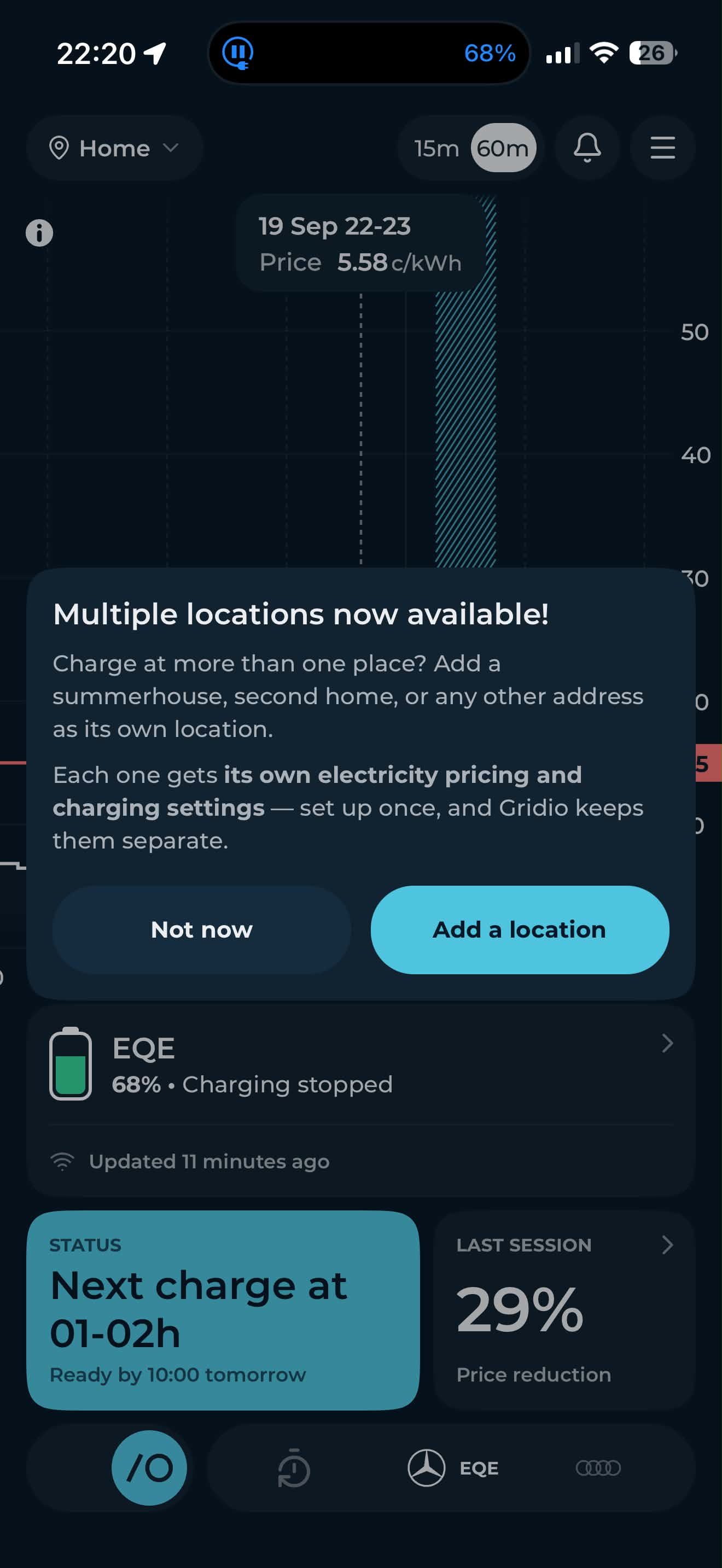
Daar komt vandaag verandering in. Er zijn nu meerdere locaties beschikbaar in de Gridio-app.
Wat is er nieuw?
Je kunt nu zoveel oplaadlocaties toevoegen als je wilt – thuis, in het zomerhuisje, bij je ouders, in het vakantiehuisje – en elke locatie behoudt zijn eigen instellingen:
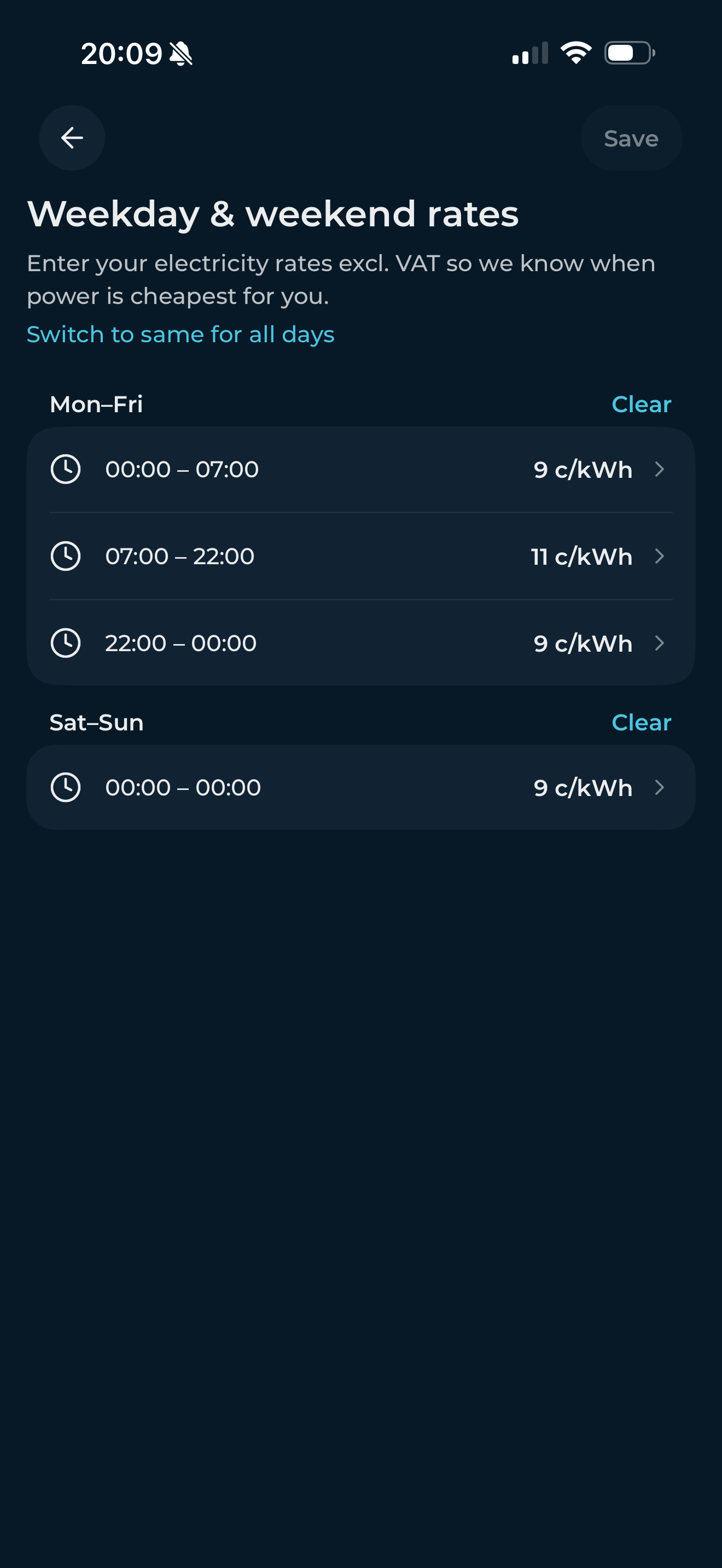
- Elektriciteitstarief. Een andere leverancier of een ander vast tarief? Stel het per locatie in, en Gridio plant het opladen zo in dat het plaatsvindt tijdens de goedkoopste uren op het adres waar je je op dat moment bevindt.
- Beschikbaarheidstijd en inactieve uren. Op werkdagen om 7.00 uur vanuit huis vertrekken, maar in het zomerhuis uitslapen? Elke locatie onthoudt zijn eigen routine.
- Zonne-energie. Als je een omvormer hebt aangesloten, worden de productie en prognoses weergegeven voor de locatie waar deze bij hoort, zodat een zonnig dak op het platteland geen invloed heeft op het plan voor je stadsappartement.
- Valuta en belastingen. Vestigingen in verschillende landen hanteren elk hun eigen prijsregio, en de besparingen worden in de juiste valuta berekend.
Waar is het te vinden?
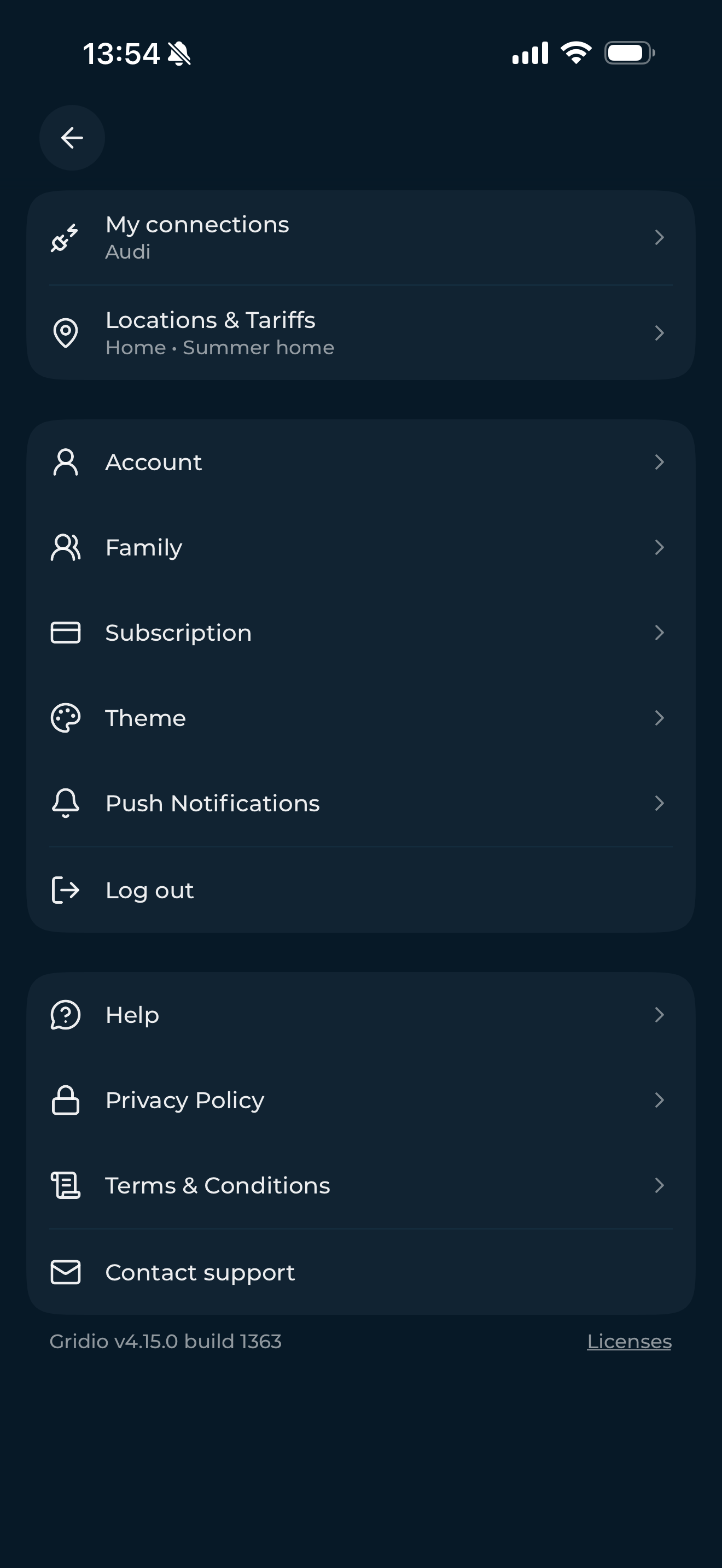
Je locaties vind je onder Instellingen → Locaties & Tarieven. Daar kun je een nieuw adres toevoegen, een bestaand adres bewerken of een adres verwijderen dat je niet meer nodig hebt. Elke locatie heeft een eigen scherm waarop zowel het adres als de volledige tarief-editor te zien zijn, zodat alle informatie over die locatie op één plek te vinden is.
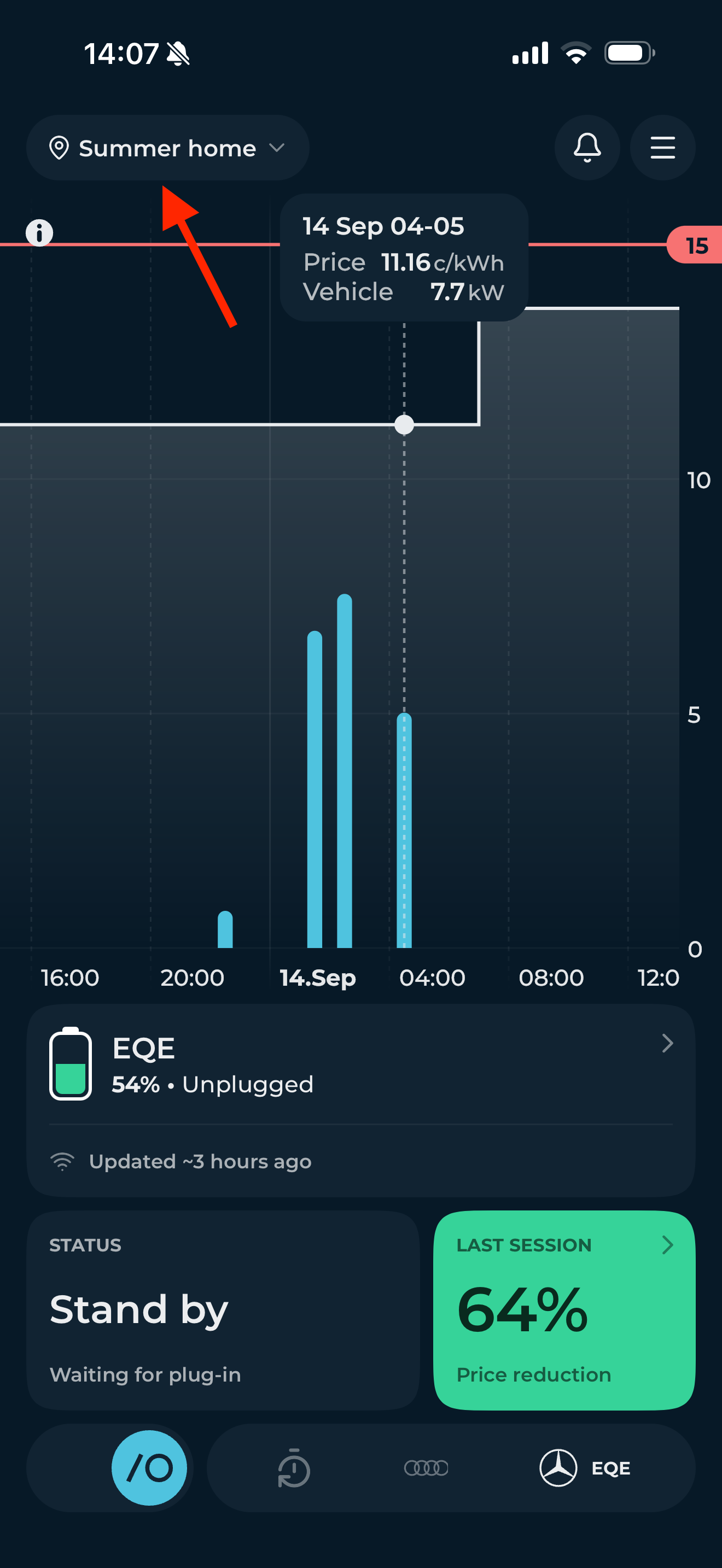
Overschakelen is nog eenvoudiger. Bovenaan je startscherm is de plaatsnaam nu een tabblad (op de schermafbeeldingen staat er ‘Thuis’ of ‘Zomerhuis’ ). Tik erop, kies waar je bent, en de prijstabel, het schema en de status worden aangepast aan dat adres.
Voor wie dit bedoeld is
Iedereen die regelmatig op meer dan één adres de stekker in het stopcontact steekt. Eigenaren van een zomerhuis, gezinnen met een tweede woning in het buitenland of mensen die hun tijd verdelen over twee huishoudens. Als je ooit voor een weekendje weg handmatig je tarief hebt aangepast en bent vergeten het weer terug te zetten, dan is dit iets voor jou.
Aan de slag
Werk de Gridio-app bij naar de nieuwste versie, tik op het locatiepictogram op je startscherm en voeg je tweede adres toe. Vanaf dat moment volgt Smart Charging je overal.
